ஒரே பொருளுக்கு பல விலை அமைத்தல்
இந்த வழிகாட்டி, ஒரே பொருளுக்கு வெவ்வேறு Order Type அடிப்படையில் (AC, Non-AC, Wholesale) பல விலைகளை அமைப்பது எப்படி என்பதை விளக்குகிறது. பில்லிங் நேரத்தில் சரியான விலை தானாகவே பயன்படுத்தப்படும்.
தொடங்குவதற்கு முன்
- Merchant App-ல் Inventory மற்றும் Products/Menu-க்கு Edit access உடன் உள்நுழைந்திருக்க வேண்டும்
- பொருள் ஏற்கனவே Inventory → Base Menu → Products பகுதியில் உருவாக்கப்பட்டிருக்க வேண்டும்
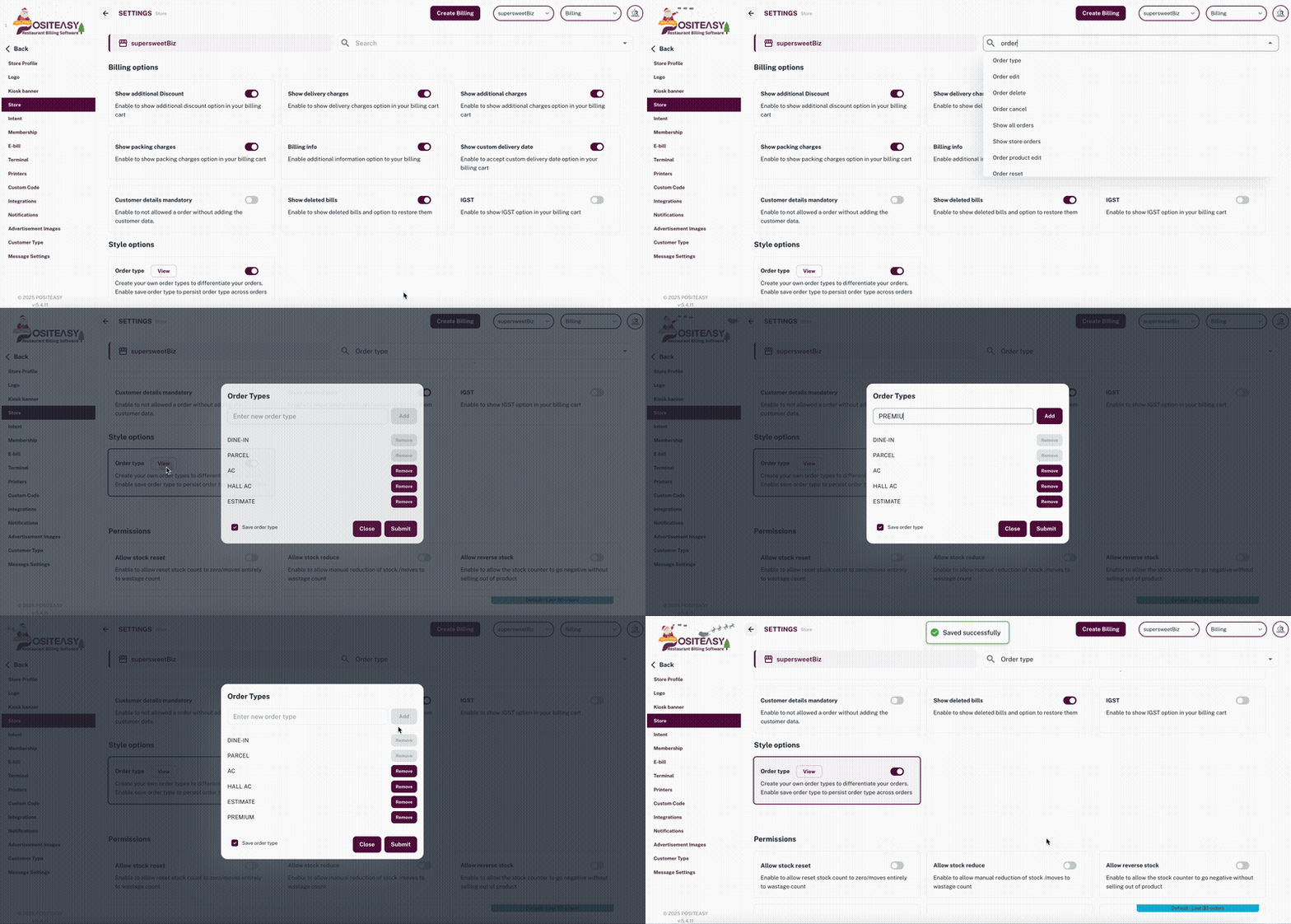
- AC, Non-AC, Wholesale போன்ற Order Types store settings-ல் உருவாக்கி Enable செய்யப்பட்டிருக்க வேண்டும்
படி 1: Products பட்டியலை திறத்தல்
- Inventory → Base Menu → Products செல்லவும்
- விலை மாற்ற வேண்டிய பொருளை (உதா: Veg Biryani) தேடித் தேர்வு செய்யவும்
- பொருளின் அருகில் உள்ள மூன்று புள்ளிகள் (⋮) கிளிக் செய்து Edit தேர்வு செய்யவும்
- அல்லது புதிய பொருள் உருவாக்கும் போதே விலைகளை அமைக்கலாம்
படி 2: Order Type Price பகுதியை திறத்தல்
- Product edit திரையில் Order Type Price பகுதியை காணவும்
- உருவாக்கப்பட்ட அனைத்து Order Types-க்கும் தனித்தனி விலை புலங்கள் காணப்படும்
படி 3: பல விலைகள் அமைத்தல்
- தேவையான Order Type-க்கு விலையை உள்ளிடவும்
- உதா: AC Price = ₹70
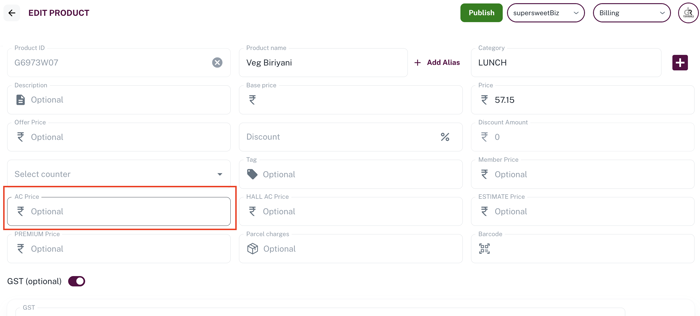
- மாற்றங்களை Save செய்யவும்
படி 4: மற்ற Order Types-க்கும் விலை அமைத்தல்
- Non-AC, Wholesale போன்ற மற்ற Order Types-க்கும்
அதே முறையில் தனித்தனி விலைகளை அமைக்கலாம்
பில்லிங் நேரத்தில் நடக்கும் விதம்
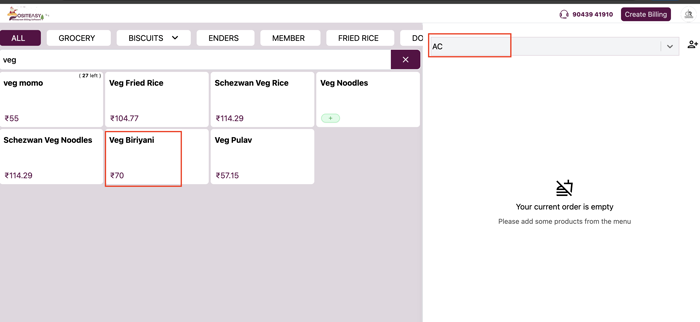
- AC Order Type-ல் ஆர்டர் எடுத்தால்,
Veg Biryani ₹70-க்கு பில் செய்யப்படும்
- சாதாரண Dine-In / Non-AC ஆர்டரில்,
அதே பொருள் ₹57.15-க்கு பில் செய்யப்படும்
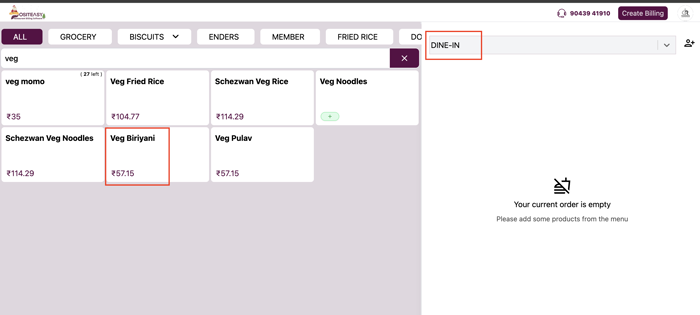
இதன் மூலம், ஒரே பொருளுக்கு வெவ்வேறு பகுதிகள் அல்லது விற்பனை வகைகளுக்கு சரியான விலையை தானாகப் பயன்படுத்த முடியும்.